Logto คือทางเลือกแทน Auth0 ที่ออกแบบมาสำหรับแอปและผลิตภัณฑ์ SaaS ยุคใหม่ โดยมีทั้งบริการ Cloud และ Open-source เพื่อช่วยให้คุณเปิดตัวระบบการจัดการเอกลักษณ์และการเข้าถึง (IAM) ได้อย่างรวดเร็ว สนุกกับการยืนยันตัวตน (การยืนยันตัวตน), การอนุญาต (การอนุญาต), และการจัดการหลายผู้เช่า ครบจบในที่เดียว
เราแนะนำให้เริ่มต้นด้วย tenant สำหรับการพัฒนาแบบฟรีบน Logto Cloud เพื่อให้คุณสามารถสำรวจฟีเจอร์ทั้งหมดได้อย่างง่ายดาย
ในบทความนี้ เราจะพาคุณไปทีละขั้นตอนเพื่อสร้างประสบการณ์ลงชื่อเข้าใช้ GitHub (GitHub App) (การยืนยันตัวตนของผู้ใช้) อย่างรวดเร็วด้วย ปลั๊กอิน WordPress และ Logto
ข้อกำหนดเบื้องต้น
- มี Logto instance ที่พร้อมใช้งาน ดู หน้าแนะนำ เพื่อเริ่มต้นใช้งาน
- มีความรู้พื้นฐานเกี่ยวกับ ปลั๊กอิน WordPress
- มีบัญชี GitHub (GitHub App) ที่ใช้งานได้
สร้างแอปพลิเคชันใน Logto
Logto สร้างขึ้นบนพื้นฐานของการยืนยันตัวตน OpenID Connect (OIDC) และการอนุญาต OAuth 2.0 โดยรองรับการจัดการข้อมูลระบุตัวตนแบบรวมศูนย์ข้ามหลายแอปพลิเคชัน ซึ่งมักเรียกว่า การลงชื่อเข้าใช้ครั้งเดียว (Single Sign-On; SSO)
ในการสร้างแอปพลิเคชัน เว็บแบบดั้งเดิม ของคุณ เพียงทำตามขั้นตอนเหล่านี้:
- เปิด Logto Console ในส่วน "เริ่มต้นใช้งาน" ให้คลิกที่ลิงก์ "ดูทั้งหมด" เพื่อเปิดรายการเฟรมเวิร์กของแอปพลิเคชัน หรือคุณสามารถไปที่ Logto Console > Applications แล้วคลิกปุ่ม "สร้างแอปพลิเคชัน"
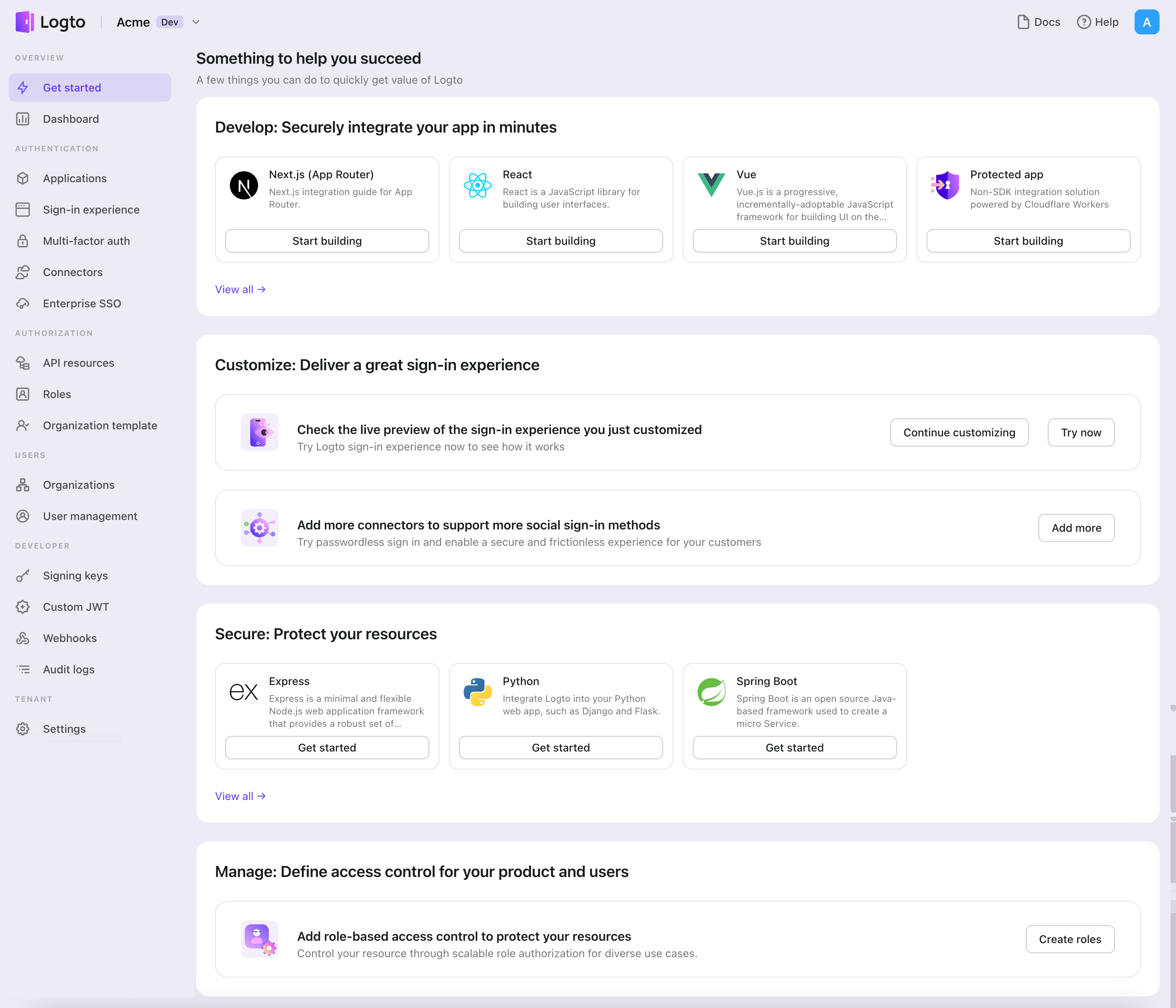
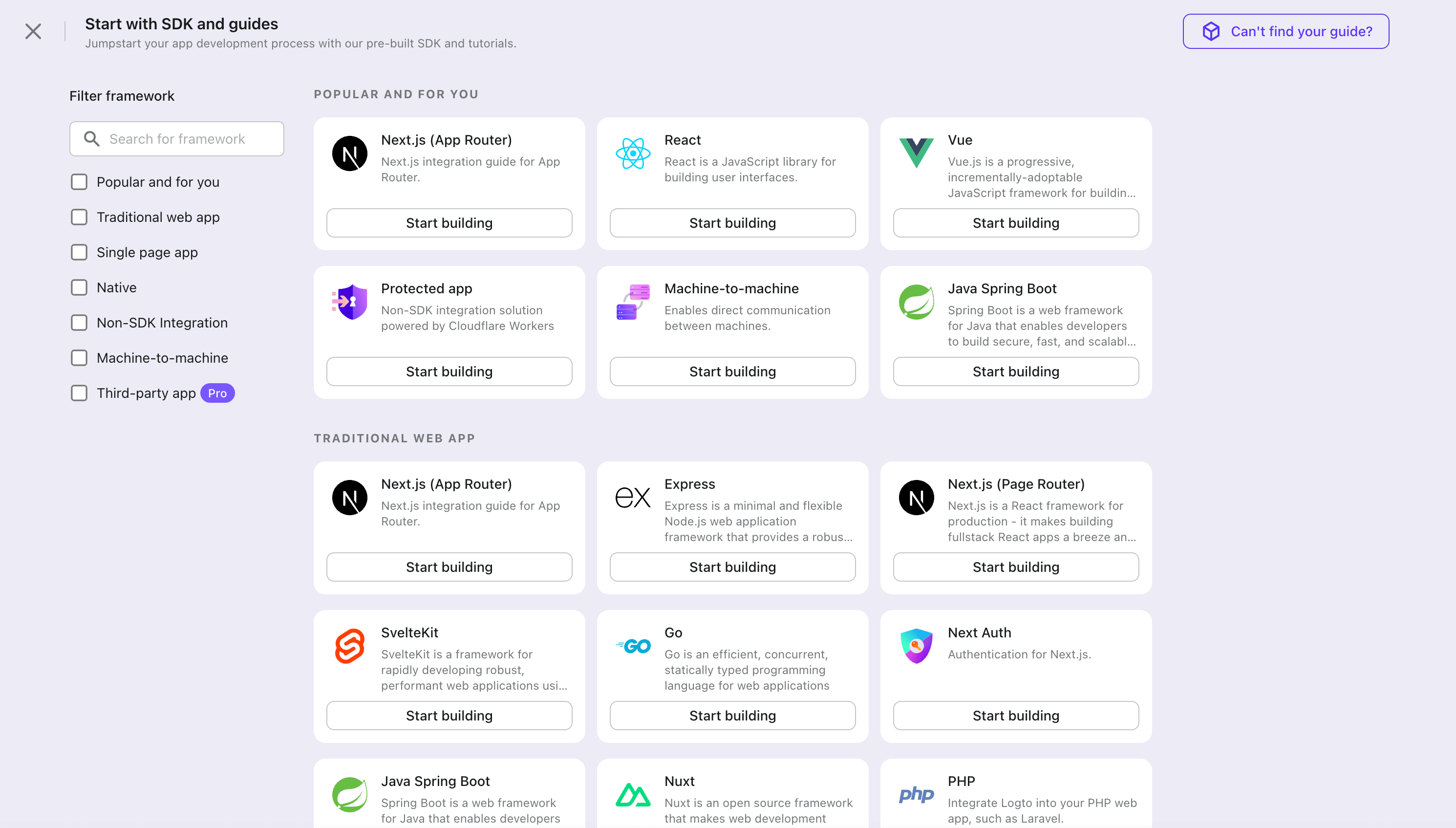
- ในหน้าต่างที่เปิดขึ้น ให้คลิกที่ส่วน "เว็บแบบดั้งเดิม" หรือกรองเฟรมเวิร์ก "เว็บแบบดั้งเดิม" ทั้งหมดที่มีโดยใช้ช่องกรองด่วนทางซ้ายมือ จากนั้นคลิกที่การ์ดเฟรมเวิร์ก "WordPress" เพื่อเริ่มสร้างแอปพลิเคชันของคุณ
- กรอกชื่อแอปพลิเคชัน เช่น "Bookstore" แล้วคลิก "สร้างแอปพลิเคชัน"
🎉 เยี่ยมมาก! คุณเพิ่งสร้างแอปพลิเคชันแรกของคุณใน Logto คุณจะเห็นหน้าข้อความแสดงความยินดีซึ่งมีคู่มือการเชื่อมต่ออย่างละเอียด ให้ทำตามคู่มือเพื่อดูประสบการณ์ที่จะเกิดขึ้นในแอปพลิเคชันของคุณ
ผสานรวม WordPress กับ Logto
ติดตั้งปลั๊กอิน
- จากแผงผู้ดูแล WordPress
- จากการอัปโหลด
- ไปที่ ปลั๊กอิน (Plugins) > เพิ่มใหม่ (Add New).
- ค้นหา "Logto" หรือกรอก https://wordpress.org/plugins/logto/ ในช่องค้นหา
- คลิก ติดตั้งตอนนี้ (Install Now)
- คลิก เปิดใช้งาน (Activate)
- ดาวน์โหลดปลั๊กอิน Logto WordPress จากลิงก์ใดลิงก์หนึ่งต่อไปนี้:
- รุ่นล่าสุด (Latest release): ดาวน์โหลดไฟล์ที่มีชื่อในรูปแบบ
logto-plugin-<version>.zip - ไดเรกทอรีปลั๊กอิน WordPress (WordPress plugin directory): ดาวน์โหลดไฟล์โดยคลิกปุ่ม ดาวน์โหลด (Download)
- รุ่นล่าสุด (Latest release): ดาวน์โหลดไฟล์ที่มีชื่อในรูปแบบ
- ดาวน์โหลดไฟล์ ZIP ของปลั๊กอิน
- ไปที่ ปลั๊กอิน (Plugins) > เพิ่มใหม่ (Add New) ในแผงผู้ดูแล WordPress ของคุณ
- คลิก อัปโหลดปลั๊กอิน (Upload Plugin)
- เลือกไฟล์ ZIP ที่ดาวน์โหลดมาแล้วคลิก ติดตั้งตอนนี้ (Install Now)
- คลิก เปิดใช้งาน (Activate)
ตั้งค่าปลั๊กอิน
ตอนนี้คุณควรจะเห็นเมนู Logto ในแถบด้านข้างของแผงผู้ดูแล WordPress ของคุณ คลิก Logto > Settings เพื่อกำหนดค่าปลั๊กอิน
คุณควรสร้างแอปพลิเคชัน เว็บแบบดั้งเดิม (traditional web) ใน Logto Console ก่อนตั้งค่าปลั๊กอิน หากคุณยังไม่ได้สร้าง โปรดดู การผสาน Logto เข้ากับแอปพลิเคชันของคุณ สำหรับข้อมูลเพิ่มเติม
การตั้งค่าขั้นต่ำที่จำเป็นสำหรับเริ่มต้นใช้งานปลั๊กอินคือ:
- Logto endpoint: จุดปลายทางของ Logto tenant ของคุณ
- App ID: รหัสแอปของแอปพลิเคชัน Logto ของคุณ
- App secret: หนึ่งในรหัสลับแอปที่ถูกต้องของแอปพลิเคชัน Logto ของคุณ
ค่าทั้งหมดนี้สามารถดูได้ที่หน้ารายละเอียดแอปพลิเคชันใน Logto Console
หลังจากกรอกค่าแล้ว คลิก บันทึกการเปลี่ยนแปลง (Save Changes) (เลื่อนลงไปด้านล่างของหน้า หากไม่พบปุ่ม)
ตั้งค่า redirect URI
Redirect URI คือ URL ที่ Logto จะเปลี่ยนเส้นทางผู้ใช้ไปหลังจากยืนยันตัวตนเสร็จ; และ post sign-out redirect URI คือ URL ที่ Logto จะเปลี่ยนเส้นทางผู้ใช้ไปหลังจากออกจากระบบ
นี่คือไดอะแกรมลำดับ (sequence diagram) แบบไม่เป็นทางการเพื่อแสดงขั้นตอนการลงชื่อเข้าใช้:
นี่คือขั้นตอนการออกจากระบบในไดอะแกรมลำดับแบบไม่เป็นทางการ:
หากต้องการเรียนรู้เพิ่มเติมว่าทำไมต้องมีการเปลี่ยนเส้นทาง ดู อธิบายประสบการณ์การลงชื่อเข้าใช้
ในกรณีนี้ คุณต้องตั้งค่าทั้งสอง redirect URI ใน Logto Console ของคุณ วิธีค้นหา redirect URI ให้ไปที่หน้า Logto > Settings ในแผงผู้ดูแล WordPress ของคุณ คุณจะเห็นฟิลด์ Redirect URI และ Post sign-out redirect URI
- คัดลอกค่า Redirect URI และ Post sign-out redirect URI แล้ววางลงในฟิลด์ Redirect URIs และ Post sign-out redirect URIs ใน Logto Console ของคุณ
- คลิก บันทึกการเปลี่ยนแปลง (Save changes) ใน Logto Console
จุดตรวจสอบ: ทดสอบเว็บไซต์ WordPress ของคุณ
ตอนนี้คุณสามารถทดสอบการผสาน Logto ในเว็บไซต์ WordPress ของคุณได้แล้ว:
- เปิดหน้าต่างเบราว์เซอร์แบบไม่ระบุตัวตนหากจำเป็น
- เข้าเว็บไซต์ WordPress ของคุณแล้วคลิก เข้าสู่ระบบ (Log in) หากมี; หรือเข้าหน้าล็อกอินโดยตรง (เช่น
https://example.com/wp-login.php) - หน้าจะเปลี่ยนเส้นทางไปยังหน้าลงชื่อเข้าใช้ของ Logto
- ดำเนินการลงชื่อเข้าใช้หรือสมัครสมาชิกให้เสร็จสิ้น
- หลังจากยืนยันตัวตนสำเร็จ คุณจะถูกเปลี่ยนเส้นทางกลับไปยังเว็บไซต์ WordPress ของคุณและเข้าสู่ระบบโดยอัตโนมัติ
- คลิก ออกจากระบบ (Log out) เพื่อออกจากระบบเว็บไซต์ WordPress ของคุณ
- คุณจะถูกเปลี่ยนเส้นทางไปยังหน้าออกจากระบบของ Logto แล้วกลับไปยังเว็บไซต์ WordPress ของคุณ
- คุณจะถูกออกจากระบบเว็บไซต์ WordPress ของคุณ
หากต้องการเรียนรู้เพิ่มเติมเกี่ยวกับการตั้งค่าปลั๊กอิน WordPress โปรดดูที่ เริ่มต้นใช้งาน WordPress อย่างรวดเร็ว
เพิ่มตัวเชื่อมต่อ GitHub (GitHub App)
เพื่อเปิดใช้งานการลงชื่อเข้าใช้อย่างรวดเร็วและเพิ่มอัตราการเปลี่ยนผู้ใช้ ให้เชื่อมต่อกับ WordPress ในฐานะผู้ให้บริการข้อมูลระบุตัวตน (Identity provider) ตัวเชื่อมต่อโซเชียลของ Logto ช่วยให้คุณสร้างการเชื่อมต่อนี้ได้ภายในไม่กี่นาที โดยสามารถกรอกพารามิเตอร์ได้หลายค่า
ในการเพิ่มตัวเชื่อมต่อโซเชียล ให้ทำตามขั้นตอนดังนี้:
- ไปที่ Console > Connectors > Social Connectors
- คลิก "Add social connector" และเลือก "GitHub (GitHub App)"
- ทำตามคู่มือ README กรอกข้อมูลที่จำเป็น และปรับแต่งการตั้งค่า
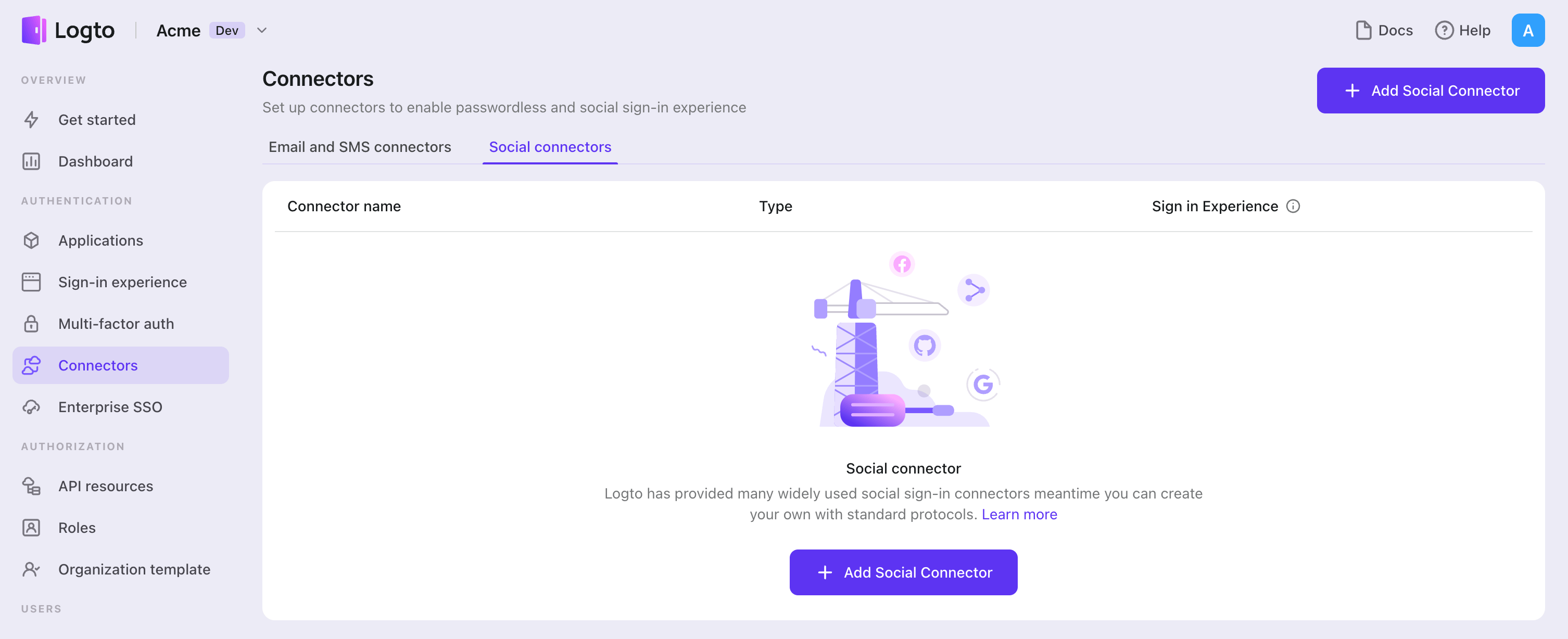
หากคุณกำลังทำตามคู่มือ Connector แบบ in-place คุณสามารถข้ามส่วนถัดไปได้
ตั้งค่า GitHub (GitHub App)
ขั้นตอนที่ 1: สร้าง GitHub App
ก่อนที่คุณจะใช้ GitHub เป็นผู้ให้บริการการยืนยันตัวตน คุณต้องสร้าง GitHub App บน GitHub เพื่อรับข้อมูลประจำตัว OAuth 2.0
- ไปที่ GitHub และลงชื่อเข้าใช้ด้วยบัญชีของคุณ หรือสร้างบัญชีใหม่หากจำเป็น
- ไปที่ Settings > Developer settings > GitHub Apps
- คลิก New GitHub App เพื่อจดทะเบียนแอปใหม่:
- GitHub App name: กรอกชื่อแอปของคุณที่ไม่ซ้ำกัน ชื่อไม่เกิน 34 ตัวอักษรและต้องไม่ซ้ำกับแอปอื่นใน GitHub
- Homepage URL: กรอก URL หน้าแรกของแอปพลิเคชันของคุณ
- Callback URL: คัดลอก Callback URI จากตัวเชื่อมต่อ GitHub ของคุณใน Logto แล้ววางที่นี่ คุณสามารถเพิ่ม Callback URL ได้หลายรายการหากต้องการ หลังจากผู้ใช้ลงชื่อเข้าใช้ด้วย GitHub แล้ว จะถูกเปลี่ยนเส้นทางมาที่นี่พร้อมรหัสการอนุญาตที่ Logto ใช้เพื่อดำเนินการยืนยันตัวตนให้เสร็จสมบูรณ์
- Expire user authorization tokens: ให้ติ๊ก ถูก (แนะนำ) เพื่อเปิดใช้งานการหมดอายุของโทเค็นและโทเค็นรีเฟรชเพื่อความปลอดภัยที่มากขึ้น
- Request user authorization (OAuth) during installation: เลือกตัวเลือกนี้หากต้องการให้ผู้ใช้อนุญาตแอประหว่างการติดตั้ง
- Webhook: ยกเลิกการเลือก Active หากคุณไม่ต้องการรับเหตุการณ์ webhook สำหรับกรณีใช้งานเฉพาะการยืนยันตัวตน มักไม่จำเป็นต้องใช้ webhook
- ในส่วน Permissions กำหนดสิทธิ์ที่แอปของคุณต้องการ (ดูรายละเอียดในขั้นตอนที่ 2 ด้านล่าง)
- ในส่วน Where can this GitHub App be installed? เลือก Any account หากคุณต้องการให้ผู้ใช้จากบัญชี GitHub ใดก็ได้ใช้แอปของคุณเพื่อการยืนยันตัวตน
- คลิก Create GitHub App เพื่อสร้าง GitHub App
แตกต่างจาก OAuth Apps, GitHub Apps ใช้สิทธิ์แบบละเอียด (fine-grained permissions) แทนขอบเขต (scopes) แบบกว้าง คุณกำหนดสิทธิ์ในแดชบอร์ด GitHub ระหว่างการสร้างแอป และผู้ใช้จะอนุญาตการเข้าถึง repository เฉพาะระหว่างการอนุญาต
ดูรายละเอียดเพิ่มเติมเกี่ยวกับการตั้งค่า GitHub Apps ได้ที่ Registering a GitHub App
ขั้นตอนที่ 2: กำหนดสิทธิ์ใน GitHub
GitHub Apps ใช้สิทธิ์แบบละเอียด (fine-grained permissions) แทน OAuth scopes คุณต้องกำหนดสิทธิ์ ในแดชบอร์ด GitHub ขณะสร้างหรือแก้ไข GitHub App ของคุณ สิทธิ์เหล่านี้จะกำหนดว่าแอปของคุณสามารถเข้าถึงข้อมูลใดได้บ้าง
ทำความเข้าใจสิทธิ์ของ GitHub App
สิทธิ์แบ่งออกเป็น 3 ประเภท:
- Repository permissions: เข้าถึงทรัพยากรระดับ repository (โค้ด, issues, pull requests ฯลฯ)
- Organization permissions: เข้าถึงทรัพยากรระดับองค์กร (สมาชิก, ทีม, โปรเจกต์ ฯลฯ)
- Account permissions: เข้าถึงข้อมูลบัญชีผู้ใช้ (อีเมล, โปรไฟล์, ผู้ติดตาม ฯลฯ)
สำหรับแต่ละสิทธิ์ คุณสามารถเลือกได้ว่า:
- No access: แอปไม่สามารถเข้าถึงทรัพยากรนี้
- Read-only: แอปอ่านได้แต่ไม่สามารถแก้ไขทรัพยากรนี้
- Read & write: แอปอ่านและแก้ไขทรัพยากรนี้ได้
สิทธิ์ที่แนะนำสำหรับการยืนยันตัวตน
สำหรับฟังก์ชัน "Sign in with GitHub" พื้นฐาน ให้กำหนด Account permissions ขั้นต่ำดังนี้:
| Permission | Access level | Purpose |
|---|---|---|
| Email addresses | Read-only | รับอีเมลของผู้ใช้เพื่อสร้างบัญชีผู้ใช้ |
GitHub Apps สามารถอ่านข้อมูลโปรไฟล์สาธารณะของผู้ใช้ได้โดยอัตโนมัติเมื่อดำเนินการในนามของผู้ใช้ คุณไม่จำเป็นต้องขอสิทธิ์สำหรับข้อมูลโปรไฟล์พื้นฐาน เช่น ชื่อผู้ใช้, รูปโปรไฟล์, และ URL โปรไฟล์สาธารณะ
สิทธิ์เพิ่มเติมสำหรับการเข้าถึง API
หากแอปของคุณต้องการเข้าถึง GitHub API มากกว่าการยืนยันตัวตน ให้เพิ่มสิทธิ์ที่เกี่ยวข้องในแดชบอร์ด GitHub ตัวอย่างที่พบบ่อย:
| Permission type | Permission | Access level | Use case |
|---|---|---|---|
| Repository | Contents | Read-only / Read & write | เข้าถึงไฟล์และโค้ดใน repository |
| Repository | Issues | Read & write | สร้างและจัดการ issues |
| Repository | Pull requests | Read & write | สร้างและจัดการ pull requests |
| Repository | Metadata | Read-only | เข้าถึง metadata ของ repository (จำเป็นสำหรับหลายกรณี) |
| Organization | Members | Read-only | แสดงรายชื่อสมาชิกองค์กร |
| Account | Followers | Read-only | เข้าถึงผู้ติดตามและการติดตามของผู้ใช้ |
นี่ไม่ใช่รายการทั้งหมด — GitHub Apps รองรับสิทธิ์แบบละเอียดอีกมากมาย ดู Permissions required for GitHub Apps สำหรับรายการทั้งหมด
แตกต่างจาก OAuth Apps ที่คุณกำหนด scopes ในตัวเชื่อมต่อ Logto, สิทธิ์ของ GitHub App จะถูกจัดการทั้งหมดในแดชบอร์ด GitHub คุณสามารถเว้นว่างช่อง Scope ในตัวเชื่อมต่อ GitHub ของ Logto ได้เลย — ไม่จำเป็นต้องใช้ เพราะ GitHub Apps ไม่ใช้ OAuth scopes แบบเดิม
เพียงกำหนดสิทธิ์ที่คุณต้องการใน GitHub และผู้ใช้จะได้รับแจ้งให้อนุญาตระหว่างการอนุญาต
ขั้นตอนที่ 3: กำหนดค่าตัวเชื่อมต่อ Logto ของคุณ
หลังจากสร้าง GitHub App แล้ว คุณจะถูกเปลี่ยนเส้นทางไปยังหน้าตั้งค่าซึ่งคุณสามารถรับข้อมูลประจำตัวได้
- ในหน้าตั้งค่าของ GitHub App ของคุณ คัดลอก Client ID แล้ววางลงในช่อง
clientIdใน Logto - ในส่วน Client secrets คลิก Generate a new client secret คัดลอกรหัสลับที่สร้างขึ้นแล้ววางลงในช่อง
clientSecretใน Logto - คลิก Save and Done ใน Logto เพื่อเชื่อมต่อระบบข้อมูลระบุตัวตนของคุณกับ GitHub
เก็บรักษา Client secret ของคุณให้ปลอดภัยและอย่าเปิดเผยในโค้ดฝั่งไคลเอนต์ หากคุณทำ Client secret หายจะไม่สามารถกู้คืนได้ — คุณต้องสร้างใหม่เท่านั้น
Client ID สำหรับ GitHub App แตกต่างจาก App ID โปรดใช้ Client ID (แสดงเป็น "Client ID" ในหน้าตั้งค่า) ไม่ใช่ App ID
ขั้นตอนที่ 4: การตั้งค่าทั่วไป
นี่คือการตั้งค่าทั่วไปบางอย่างที่แม้จะไม่ขัดขวางการเชื่อมต่อกับ GitHub แต่ก็อาจมีผลต่อประสบการณ์การยืนยันตัวตนของผู้ใช้ปลายทาง
ซิงค์ข้อมูลโปรไฟล์
ในตัวเชื่อมต่อ GitHub คุณสามารถกำหนดวิธีซิงค์ข้อมูลโปรไฟล์จากข้อมูลผู้ใช้ GitHub ไปยังโปรไฟล์ผู้ใช้ใน Logto เช่น name, avatar, และ email โดยเลือกได้ดังนี้:
- ซิงค์เฉพาะตอนสมัครสมาชิก: ดึงข้อมูลโปรไฟล์ครั้งเดียวเมื่อผู้ใช้ลงชื่อเข้าใช้ครั้งแรก
- ซิงค์ทุกครั้งที่ลงชื่อเข้าใช้: อัปเดตข้อมูลโปรไฟล์ทุกครั้งที่ผู้ใช้ลงชื่อเข้าใช้
เก็บโทเค็นเพื่อเข้าถึง GitHub APIs (ไม่บังคับ)
หากคุณต้องการเข้าถึง GitHub APIs และดำเนินการต่าง ๆ ด้วยการอนุญาตของผู้ใช้ (ไม่ว่าจะผ่าน social sign-in หรือ account linking) ให้เปิดใช้งานการเก็บโทเค็นใน Logto:
- กำหนดสิทธิ์ที่ต้องการในหน้าตั้งค่า GitHub App ของคุณ (ขั้นตอนที่ 2)
- เปิดใช้งาน Store tokens for persistent API access ในตัวเชื่อมต่อ GitHub ของ Logto Logto จะเก็บทั้งโทเค็นการเข้าถึง (access token) และโทเค็นรีเฟรช (refresh token) ไว้อย่างปลอดภัยใน Secret Vault
เนื่องจาก GitHub Apps ออกโทเค็นรีเฟรชเสมอ Logto จะเก็บทั้งสองโทเค็นโดยอัตโนมัติ โทเค็นการเข้าถึงจะหมดอายุหลัง 8 ชั่วโมง แต่ Logto สามารถใช้โทเค็นรีเฟรชเพื่อขอโทเค็นใหม่ได้ ทำให้เข้าถึง API ได้ต่อเนื่องสูงสุด 6 เดือน
ขั้นตอนที่ 5: ทดสอบการเชื่อมต่อของคุณ (ไม่บังคับ)
ก่อนเปิดใช้งานจริง ให้ทดสอบการเชื่อมต่อ GitHub App ของคุณ:
- ใช้ตัวเชื่อมต่อใน Logto tenant สำหรับการพัฒนา
- ตรวจสอบว่าผู้ใช้สามารถลงชื่อเข้าใช้ด้วย GitHub ได้
- ตรวจสอบว่าผู้ใช้ได้รับแจ้งขอสิทธิ์ที่ถูกต้องระหว่างการอนุญาต
- หากคุณเปิดใช้งานการเก็บโทเค็น ให้ตรวจสอบว่า access token (และ refresh token) ถูกเก็บไว้อย่างถูกต้อง
- ทดสอบเรียก API โดยใช้โทเค็นที่เก็บไว้เพื่อให้แน่ใจว่าสิทธิ์ทำงานถูกต้อง
GitHub Apps สามารถใช้งานได้กับบัญชีผู้ใช้ GitHub ใด ๆ ทันที — ไม่จำเป็นต้องมีผู้ใช้ทดสอบหรือขออนุมัติแอปเหมือนบางแพลตฟอร์ม อย่างไรก็ตาม หากแอปของคุณถูกติดตั้งในองค์กร เจ้าขององค์กรอาจต้องอนุมัติการติดตั้ง
บันทึกการตั้งค่าของคุณ
โปรดตรวจสอบให้แน่ใจว่าคุณได้กรอกค่าที่จำเป็นในพื้นที่การตั้งค่าตัวเชื่อมต่อ Logto เรียบร้อยแล้ว คลิก "บันทึกและเสร็จสิ้น" (หรือ "บันทึกการเปลี่ยนแปลง") และตัวเชื่อมต่อ GitHub (GitHub App) ควรพร้อมใช้งานแล้ว
เปิดใช้งานตัวเชื่อมต่อ GitHub (GitHub App) ในประสบการณ์การลงชื่อเข้าใช้
เมื่อคุณสร้างตัวเชื่อมต่อโซเชียลสำเร็จแล้ว คุณสามารถเปิดใช้งานเป็นปุ่ม "ดำเนินการต่อด้วย GitHub (GitHub App)" ในประสบการณ์การลงชื่อเข้าใช้ (Sign-in Experience) ได้
- ไปที่ Console > ประสบการณ์การลงชื่อเข้าใช้ > สมัครและลงชื่อเข้าใช้
- (ไม่บังคับ) เลือก "ไม่เกี่ยวข้อง" สำหรับตัวระบุการสมัคร หากคุณต้องการเฉพาะการเข้าสู่ระบบโซเชียล
- เพิ่มตัวเชื่อมต่อ GitHub (GitHub App) ที่ตั้งค่าไว้แล้วในส่วน "เข้าสู่ระบบโซเชียล" (Social sign-in)
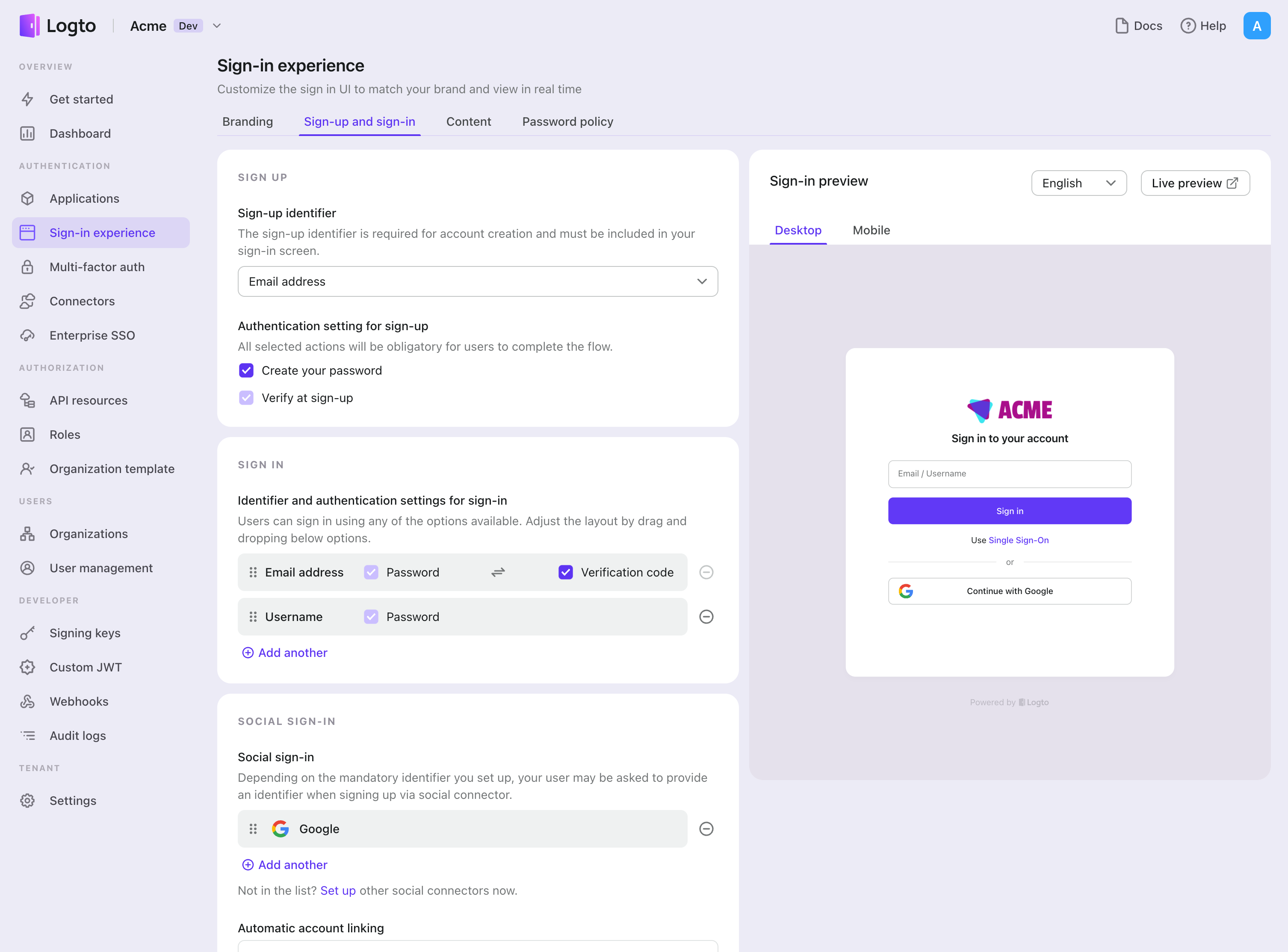
การทดสอบและการตรวจสอบความถูกต้อง
กลับไปที่แอป ปลั๊กอิน WordPress ของคุณ ตอนนี้คุณควรจะสามารถลงชื่อเข้าใช้ด้วย GitHub (GitHub App) ได้แล้ว ขอให้สนุก!
อ่านเพิ่มเติม
กระบวนการสำหรับผู้ใช้ปลายทาง: Logto มีโฟลว์การยืนยันตัวตนสำเร็จรูปพร้อมใช้งาน รวมถึง MFA และ Enterprise SSO พร้อม API อันทรงพลังสำหรับการปรับแต่งการตั้งค่าบัญชี การตรวจสอบความปลอดภัย และประสบการณ์แบบหลายผู้เช่า (multi-tenant) ได้อย่างยืดหยุ่น
การอนุญาต (Authorization): การอนุญาต (Authorization) กำหนดว่าผู้ใช้สามารถทำอะไรหรือเข้าถึงทรัพยากรใดได้บ้างหลังจากได้รับการยืนยันตัวตนแล้ว สำรวจวิธีปกป้อง API ของคุณสำหรับแอปเนทีฟและแอปหน้าเดียว (SPA) และการใช้งานการควบคุมการเข้าถึงตามบทบาท (RBAC)
องค์กร (Organizations): ฟีเจอร์องค์กรมีประสิทธิภาพอย่างยิ่งใน SaaS แบบหลายผู้เช่าและแอป B2B โดยช่วยให้สร้างผู้เช่า จัดการสมาชิก RBAC ระดับองค์กร และ Just-in-Time Provisioning ได้
ชุดบทความ Customer IAM: บทความต่อเนื่องเกี่ยวกับการจัดการข้อมูลระบุตัวตนและการเข้าถึงของลูกค้า (Customer IAM) ตั้งแต่ระดับพื้นฐาน 101 ไปจนถึงหัวข้อขั้นสูงและอื่น ๆ