Logto は、モダンなアプリや SaaS 製品向けに設計された Auth0 の代替です。 Cloud と オープンソース の両方のサービスを提供し、アイデンティティと管理 (IAM) システムを迅速に立ち上げるのに役立ちます。認証 (Authentication)、認可 (Authorization)、マルチテナント管理を すべて一つに まとめて楽しんでください。
Logto Cloud で無料の開発テナントから始めることをお勧めします。これにより、すべての機能を簡単に探索できます。
この記事では、React と Logto を使用して、GitHub (GitHub App) サインイン体験(ユーザー認証 (Authentication))を迅速に構築する手順を説明します。
前提条件
Logto でアプリケーションを作成する
Logto は OpenID Connect (OIDC) 認証 (Authentication) と OAuth 2.0 認可 (Authorization) に基づいています。これは、複数のアプリケーション間でのフェデレーテッドアイデンティティ管理をサポートし、一般的にシングルサインオン (SSO) と呼ばれます。
あなたの Single page app アプリケーションを作成するには、次の手順に従ってください:
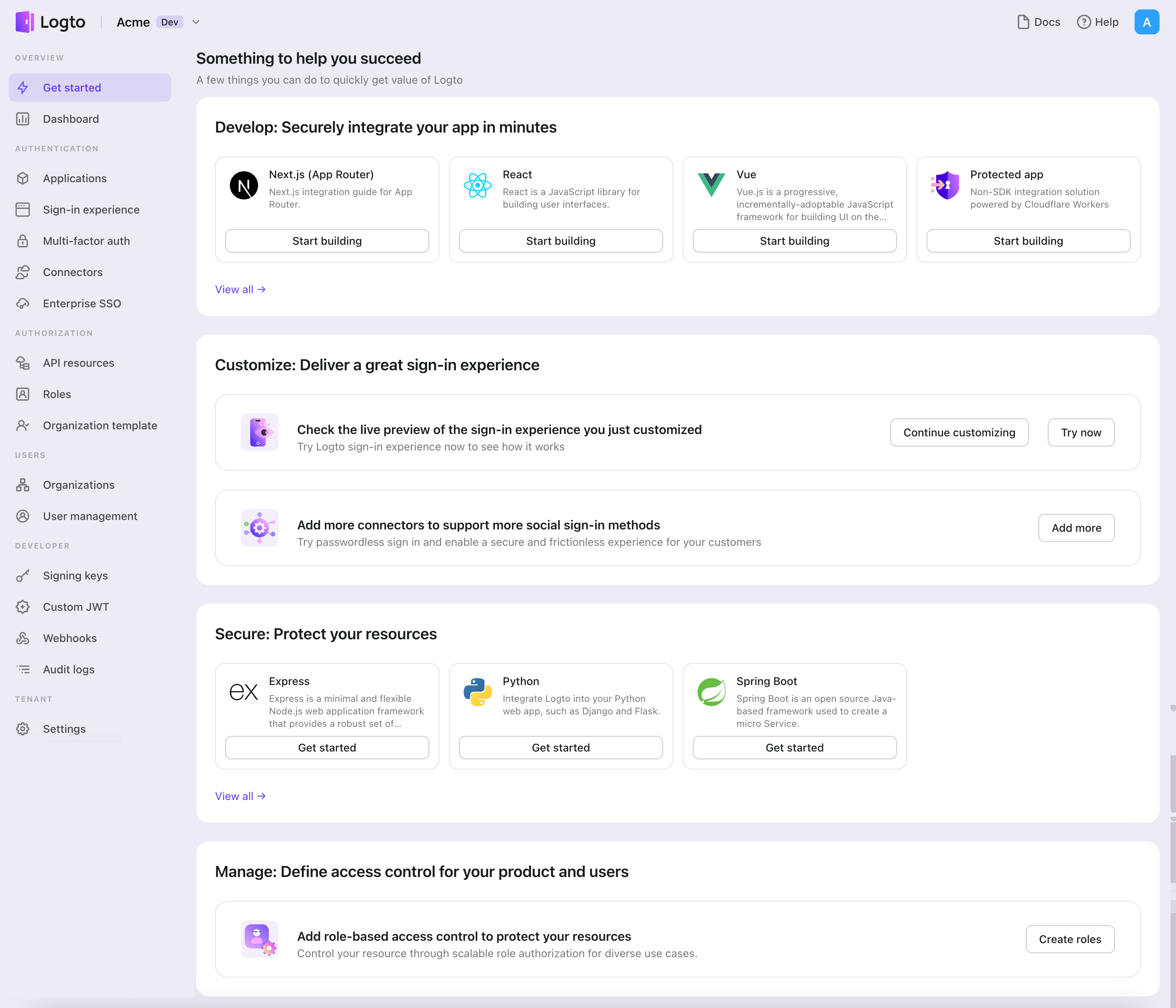
- Logto コンソール を開きます。「Get started」セクションで、「View all」リンクをクリックしてアプリケーションフレームワークのリストを開きます。あるいは、Logto Console > Applications に移動し、「Create application」ボタンをクリックします。
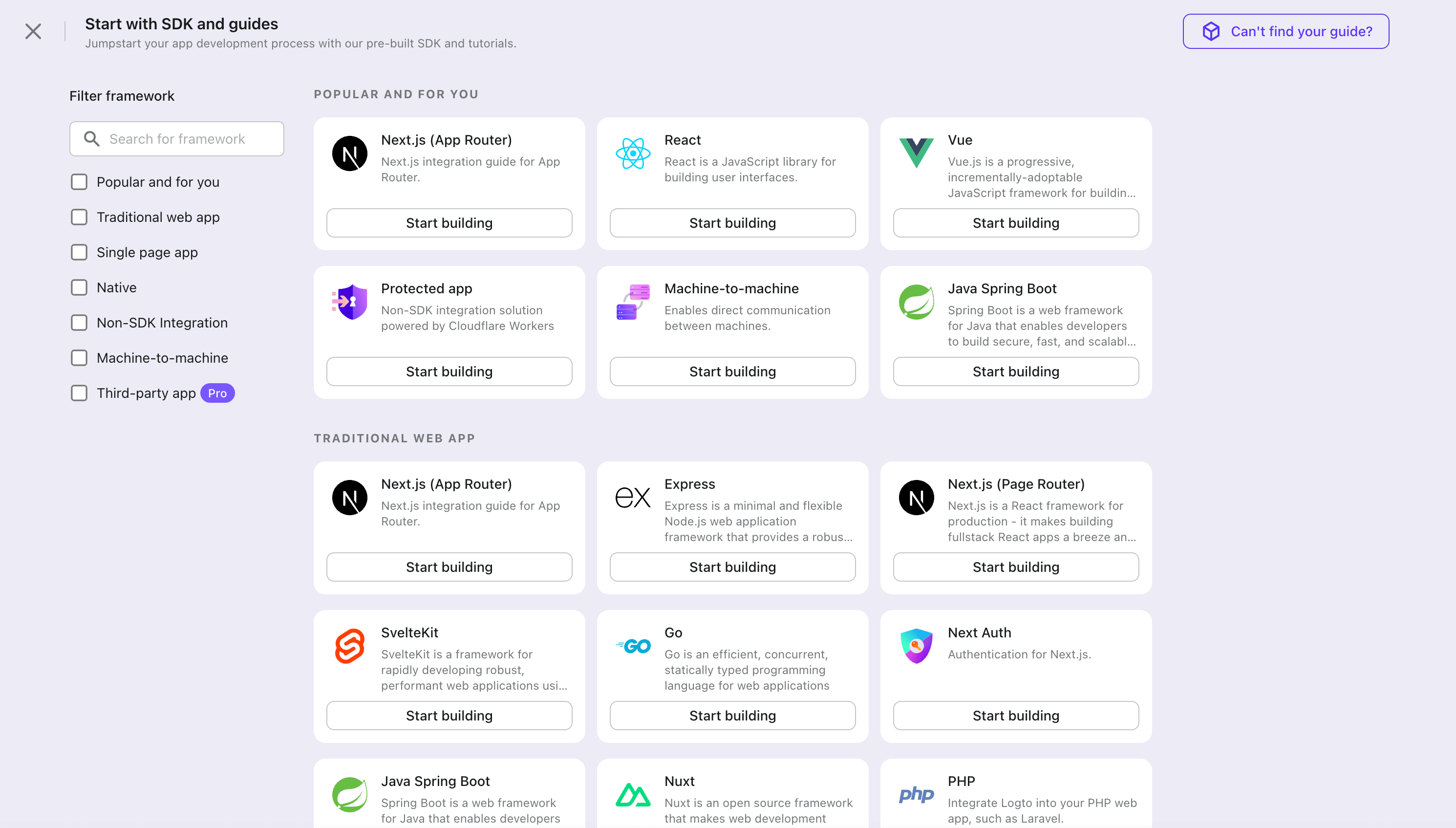
- 開いたモーダルで、左側のクイックフィルターチェックボックスを使用して、利用可能なすべての "Single page app" フレームワークをフィルタリングするか、"Single page app" セクションをクリックします。"React" フレームワークカードをクリックして、アプリケーションの作成を開始します。
- アプリケーション名を入力します。例:「Bookstore」と入力し、「Create application」をクリックします。
🎉 タダーン!Logto で最初のアプリケーションを作成しました。詳細な統合ガイドを含むお祝いページが表示されます。ガイドに従って、アプリケーションでの体験を確認してください。
React SDK を統合する
- サンプルプロジェクトは、私たちの SDK リポジトリ で利用可能です。
- チュートリアルビデオは、私たちの YouTube チャンネル で視聴できます。
インストール
お好みのパッケージマネージャーを使用して Logto SDK をインストールします:
- npm
- pnpm
- yarn
npm i @logto/reactpnpm add @logto/reactyarn add @logto/reactLogtoClient の初期化
LogtoProvider をインポートして使用し、Logto コンテキストをアプリに提供します:
import { LogtoProvider, LogtoConfig } from '@logto/react';

const config: LogtoConfig = {
  endpoint: '<your-logto-endpoint>', // 例: http://localhost:3001
  appId: '<your-application-id>',
};

const App = () => (
  <LogtoProvider config={config}>
    <YourAppContent />
  </LogtoProvider>
);
リダイレクト URI の設定
詳細に入る前に、エンドユーザー体験の概要を簡単にご紹介します。サインインプロセスは次のようにシンプルにまとめられます:
- アプリがサインインメソッドを呼び出します。
- ユーザーは Logto のサインインページにリダイレクトされます。ネイティブアプリの場合は、システムブラウザが開かれます。
- ユーザーがサインインし、アプリ(リダイレクト URI として設定)に戻されます。
リダイレクトベースのサインインについて
- この認証 (Authentication) プロセスは OpenID Connect (OIDC) プロトコルに従い、Logto はユーザーのサインインを保護するために厳格なセキュリティ対策を講じています。
- 複数のアプリがある場合、同じアイデンティティプロバイダー (Logto) を使用できます。ユーザーがあるアプリにサインインすると、Logto は別のアプリにアクセスした際に自動的にサインインプロセスを完了します。
リダイレクトベースのサインインの理論と利点について詳しく知るには、Logto サインイン体験の説明を参照してください。
以下のコードスニペットでは、あなたのアプリが http://localhost:3000/ で実行されていると仮定しています。
リダイレクト URI を設定する
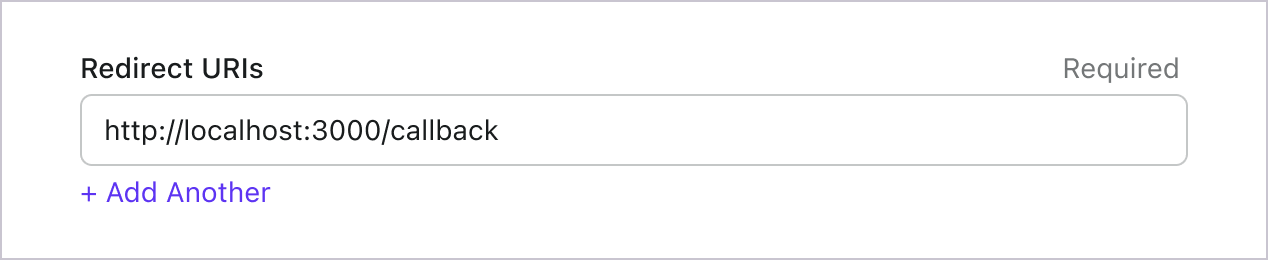
Logto Console のアプリケーション詳細ページに移動します。リダイレクト URI http://localhost:3000/callback を追加します。
サインインと同様に、ユーザーは共有セッションからサインアウトするために Logto にリダイレクトされるべきです。完了したら、ユーザーをあなたのウェブサイトに戻すと良いでしょう。例えば、http://localhost:3000/ をサインアウト後のリダイレクト URI セクションとして追加します。
その後、「保存」をクリックして変更を保存します。
リダイレクトの処理
http://localhost:3000/callback をリダイレクト URI として使用しているため、これを適切に処理する必要があります。
まず、コールバックページを作成しましょう:
import { useHandleSignInCallback } from '@logto/react';

const Callback = () => {
  const { isLoading } = useHandleSignInCallback(() => {
    // 完了したときに何かを行う、例えばホームページにリダイレクトする
  });

  // 処理中の場合
  if (isLoading) {
    return <div>リダイレクト中...</div>;
  }

  return null;
};
最後に、認証を必要としない /callback ルートを作成するために、以下のコードを挿入します:
// react-router を想定
<Route path="/callback" element={<Callback />} />
サインインとサインアウトの実装
認証 (Authentication) フローを簡単に管理できるように、2 つのフック useHandleSignInCallback() と useLogto() を提供しています。
.signIn() を呼び出す前に、Admin Console でリダイレクト URI
が正しく設定されていることを確認してください。 :::
import { useLogto } from '@logto/react';

const Home = () => {
  const { signIn, signOut, isAuthenticated } = useLogto();

  return isAuthenticated ? (
    <button onClick={signOut}>Sign Out</button>
  ) : (
    <button onClick={() => signIn('http://localhost:3000/callback')}>Sign In</button>
  );
};
.signOut() を呼び出すと、存在する場合、メモリと localStorage 内のすべての Logto データがクリアされます。
チェックポイント: アプリケーションをテストする
これで、アプリケーションをテストできます:
- アプリケーションを実行すると、サインインボタンが表示されます。
- サインインボタンをクリックすると、SDK がサインインプロセスを初期化し、Logto のサインインページにリダイレクトされます。
- サインインすると、アプリケーションに戻り、サインアウトボタンが表示されます。
- サインアウトボタンをクリックして、トークンストレージをクリアし、サインアウトします。
GitHub (GitHub App) コネクターを追加する
迅速なサインインを有効にし、ユーザーコンバージョンを向上させるために、アイデンティティプロバイダー (IdP) として React を接続します。Logto ソーシャルコネクターは、いくつかのパラメーター入力を許可することで、この接続を数分で確立するのに役立ちます。
ソーシャルコネクターを追加するには、次の手順に従ってください:
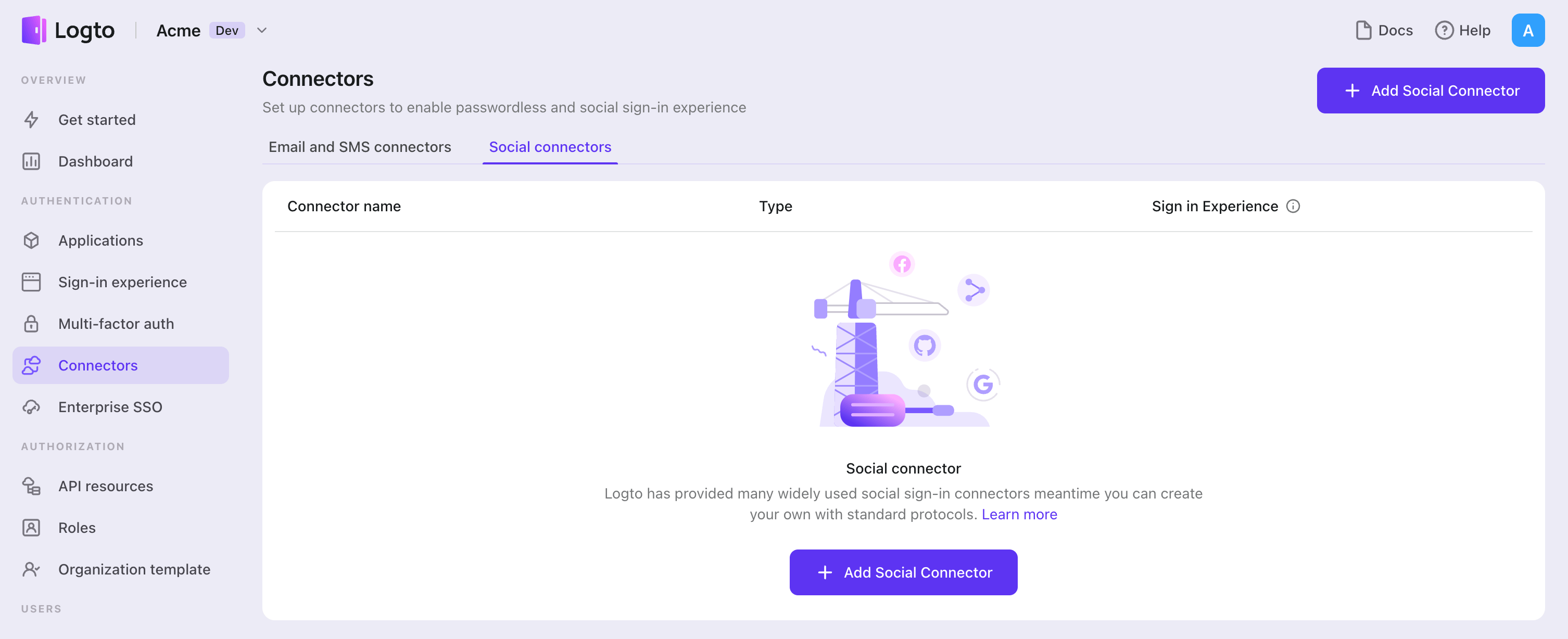
- Console > Connectors > Social Connectors に移動します。
- 「Add social connector」をクリックし、「GitHub (GitHub App)」を選択します。
- README ガイドに従い、必要なフィールドを完了し、設定をカスタマイズします。
インプレースコネクターガイドに従っている場合は、次のセクションをスキップできます。
GitHub (GitHub App) を設定する
ステップ 1: GitHub App を作成する
GitHub を認証 (Authentication) プロバイダーとして利用する前に、GitHub 上で GitHub App を作成し、OAuth 2.0 資格情報を取得する必要があります。
- GitHub にアクセスし、アカウントでサインインします。必要に応じて新しいアカウントを作成してください。
- Settings > Developer settings > GitHub Apps に移動します。
- New GitHub App をクリックして新しいアプリケーションを登録します:
- GitHub App name:アプリの一意な名前を入力します。名前は 34 文字以内で、GitHub 全体で一意である必要があります。
- Homepage URL:アプリケーションのホームページ URL を入力します。
- Callback URL:Logto の GitHub コネクターから Callback URI をコピーし、ここに貼り付けます。必要に応じて複数のコールバック URL を追加できます。ユーザーが GitHub でサインインした後、ここに認可コード付きでリダイレクトされ、Logto が認証 (Authentication) を完了します。
- Expire user authorization tokens:この項目は チェックしたまま(推奨)にします。これにより、トークンの有効期限とリフレッシュ トークンが有効になり、セキュリティが強化されます。
- Request user authorization (OAuth) during installation:インストール時にユーザーにアプリの認可を求めたい場合は、オプションでチェックします。
- Webhook:Webhook イベントが不要な場合は Active のチェックを外します。認証 (Authentication) のみの用途では通常 Webhook は不要です。
- Permissions でアプリに必要な権限を設定します(詳細は下記ステップ 2 を参照)。
- Where can this GitHub App be installed? では、どの GitHub アカウントのユーザーでも認証 (Authentication) に利用できるようにしたい場合は Any account を選択します。
- Create GitHub App をクリックして GitHub App を作成します。
OAuth Apps とは異なり、GitHub Apps は広範なスコープではなく細かな権限で管理されます。アプリ作成時に GitHub ダッシュボードで権限を設定し、ユーザーは認可 (Authorization) 時に特定のリポジトリへのアクセスを許可します。
GitHub Apps のセットアップ詳細については Registering a GitHub App を参照してください。
ステップ 2: GitHub で権限を設定する
GitHub Apps は OAuth スコープの代わりに細かな権限で管理されます。GitHub App の作成または編集時に GitHub ダッシュボードで権限を設定 する必要があります。これらの権限によってアプリがアクセスできるデータが決まります。
GitHub App の権限の理解
権限は 3 種類に分類されます:
- リポジトリ権限:リポジトリレベルのリソース(コード、課題、プルリクエストなど)へのアクセス
- 組織権限:組織レベルのリソース(メンバー、チーム、プロジェクトなど)へのアクセス
- アカウント権限:ユーザーアカウントデータ(メール、プロフィール、フォロワーなど)へのアクセス
各権限ごとに次のいずれかを選択できます:
- No access:このリソースにアクセスできません
- Read-only:このリソースを読み取りのみ可能
- Read & write:このリソースの読み取りと変更が可能
認証 (Authentication) 用の推奨権限
基本的な「GitHub でサインイン」機能には、最低限次の アカウント権限 を設定してください:
| 権限 | アクセスレベル | 目的 |
|---|---|---|
| Email addresses | Read-only | アカウント作成のためにユーザーのメールアドレスを取得 |
GitHub Apps は、ユーザーの代理で動作する場合、公開プロフィール情報の読み取り権限を暗黙的に持っています。ユーザー名、アバター、公開プロフィール URL などの基本的なプロフィールデータについては明示的な権限リクエストは不要です。
API アクセス用の追加権限
認証 (Authentication) 以外で GitHub API へのアクセスが必要な場合は、GitHub ダッシュボードで該当する権限を追加してください。よくある例は以下の通りです:
| 権限タイプ | 権限 | アクセスレベル | ユースケース |
|---|---|---|---|
| リポジトリ | Contents | Read-only / Read & write | リポジトリのファイルやコードへのアクセス |
| リポジトリ | Issues | Read & write | 課題の作成と管理 |
| リポジトリ | Pull requests | Read & write | プルリクエストの作成と管理 |
| リポジトリ | Metadata | Read-only | リポジトリのメタデータへのアクセス(多くの操作で必須) |
| 組織 | Members | Read-only | 組織メンバーの一覧取得 |
| アカウント | Followers | Read-only | ユーザーのフォロワーやフォロー中ユーザーへのアクセス |
これは一部の例であり、GitHub Apps ではさらに多くの細かな権限がサポートされています。完全な一覧は Permissions required for GitHub Apps を参照してください。
OAuth Apps では Logto コネクターでスコープを設定しますが、GitHub App の権限はすべて GitHub ダッシュボードで管理します。Logto の GitHub コネクターの Scope フィールドは空のままで構いません — GitHub Apps では従来の OAuth スコープは使用しません。
必要な権限を GitHub 側で設定し、ユーザーは認可 (Authorization) 時にアクセス許可を求められます。
ステップ 3: Logto コネクターを設定する
GitHub App を作成したら、その設定ページにリダイレクトされ、資格情報を取得できます。
- GitHub App の設定ページで Client ID をコピーし、Logto の
clientIdフィールドに貼り付けます。 - Client secrets で Generate a new client secret をクリックします。生成されたシークレットをコピーし、Logto の
clientSecretフィールドに貼り付けます。 - Logto で Save and Done をクリックし、アイデンティティシステムと GitHub を接続します。
Client secret は安全に保管し、クライアントサイドのコードで絶対に公開しないでください。GitHub の client secret は紛失した場合に復元できません — 新たに生成する必要があります。
GitHub App の Client ID は App ID とは異なります。必ず設定ページに「Client ID」と表示されているものを使用してください(App ID ではありません)。
ステップ 4: 一般設定
GitHub への接続を妨げることはありませんが、エンドユーザーの認証 (Authentication) 体験に影響する一般的な設定をいくつか紹介します。
プロフィール情報の同期
GitHub コネクターでは、GitHub のユーザー情報から Logto ユーザープロフィールへの同期方法(name、avatar、email など)を設定できます。次のオプションから選択してください:
- サインアップ時のみ同期:ユーザーが初めてサインインしたときにプロフィール情報を一度だけ取得します。
- サインイン時に常に同期:ユーザーがサインインするたびにプロフィール情報を更新します。
GitHub API へのアクセス用トークンの保存(オプション)
GitHub API へのアクセスやユーザー認可での操作(ソーシャルサインインやアカウント連携経由)を行いたい場合は、Logto でトークン保存を有効にしてください:
- GitHub App の設定(ステップ 2)で必要な権限を設定します。
- Logto の GitHub コネクターで Store tokens for persistent API access を有効にします。Logto はアクセストークンとリフレッシュ トークンの両方を Secret Vault に安全に保存します。
GitHub Apps は常にリフレッシュ トークンを発行するため、Logto は両方のトークンを自動的に保存します。アクセストークンは 8 時間で期限切れになりますが、Logto はリフレッシュ トークンを使って新しいアクセストークンを取得でき、最大 6 か月間 API アクセスが途切れません。
ステップ 5: 統合のテスト(オプション)
本番運用前に、GitHub App 統合をテストしてください:
- Logto の開発テナントでコネクターを利用します。
- ユーザーが GitHub でサインインできることを確認します。
- 認可 (Authorization) 時に正しい権限がユーザーに求められることを確認します。
- トークン保存を有効にした場合、アクセストークン(およびリフレッシュ トークン)が正しく保存されていることを確認します。
- 保存されたトークンを使って API コールをテストし、権限が期待通りに機能しているか確認します。
GitHub Apps は、どの GitHub ユーザーアカウントでもすぐに利用できます。他のプラットフォームのようにテストユーザーやアプリ承認は不要です。ただし、アプリが組織にインストールされている場合は、組織オーナーによるインストール承認が必要な場合があります。
設定を保存する
Logto コネクター設定エリアで必要な値をすべて記入したことを確認してください。「保存して完了」または「変更を保存」をクリックすると、GitHub (GitHub App) コネクターが利用可能になります。
サインイン体験で GitHub (GitHub App) コネクターを有効にする
ソーシャルコネクターを正常に作成したら、サインイン体験で「GitHub (GitHub App) で続行」ボタンとして有効にすることができます。
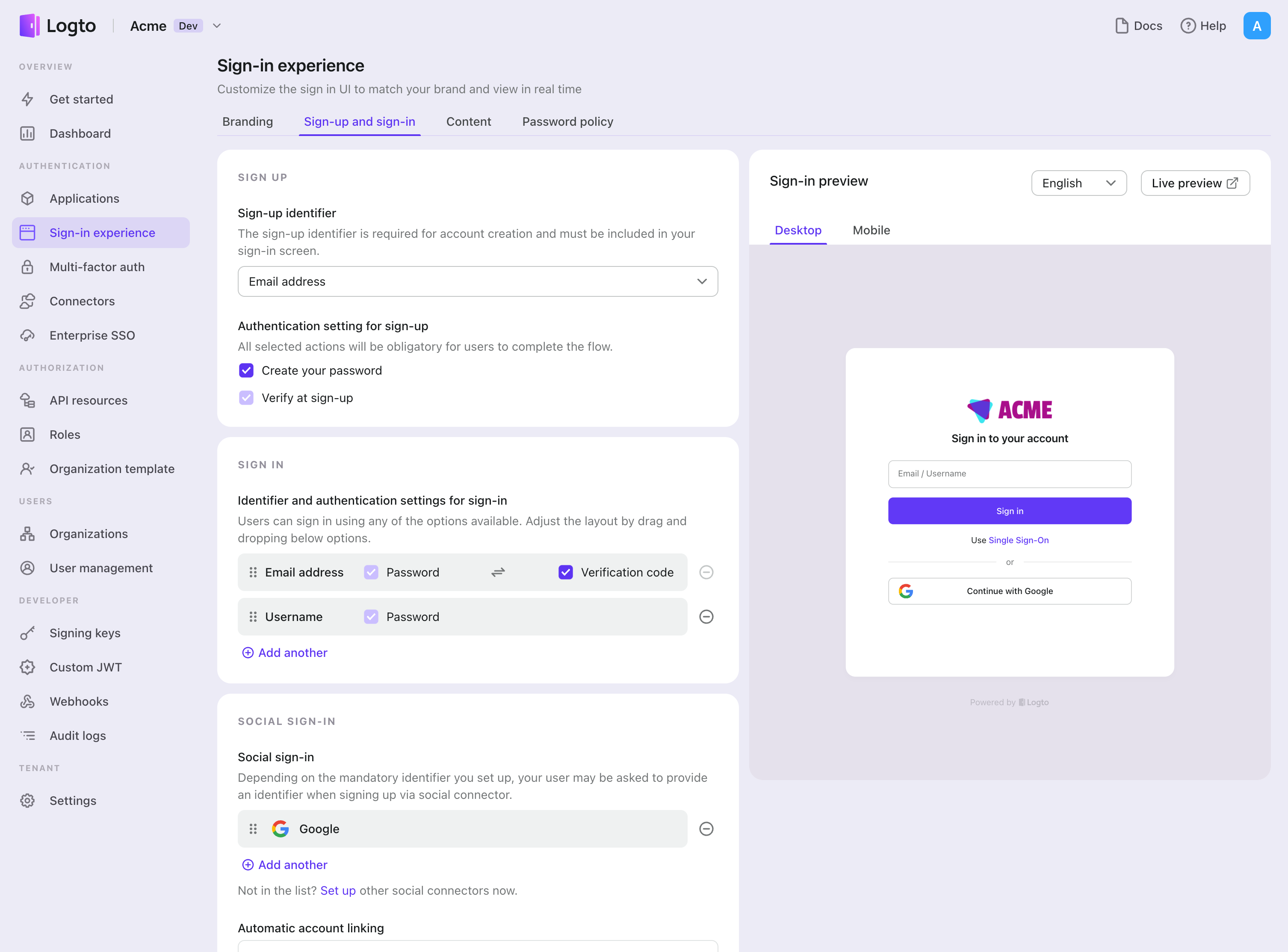
- Console > サインイン体験 > サインアップとサインイン に移動します。
- (オプション)ソーシャルログインのみが必要な場合は、サインアップ識別子に「該当なし」を選択します。
- 設定済みの GitHub (GitHub App) コネクターを「ソーシャルサインイン」セクションに追加します。
テストと検証
React アプリに戻ります。これで GitHub (GitHub App) を使用してサインインできるはずです。お楽しみください!
さらなる読み物
エンドユーザーフロー:Logto は、MFA やエンタープライズシングルサインオン (SSO) を含む即時使用可能な認証 (Authentication) フローを提供し、アカウント設定、セキュリティ検証、マルチテナント体験の柔軟な実装のための強力な API を備えています。
認可 (Authorization):認可 (Authorization) は、ユーザーが認証 (Authentication) された後に行えるアクションやアクセスできるリソースを定義します。ネイティブおよびシングルページアプリケーションの API を保護し、ロールベースのアクセス制御 (RBAC) を実装する方法を探ります。
組織 (Organizations):特にマルチテナント SaaS や B2B アプリで効果的な組織機能は、テナントの作成、メンバー管理、組織レベルの RBAC、およびジャストインタイムプロビジョニングを可能にします。
顧客 IAM シリーズ:顧客(または消費者)アイデンティティとアクセス管理に関する連続ブログ投稿で、101 から高度なトピックまでを網羅しています。